Comment diffuser du téléphone vers TV HDMI ? (9 méthodes)
Êtes-vous fatigué de regarder l'écran minuscule de votre téléphone lorsque vous essayez de regarder vos films ou vidéos préférés ? Ne vous inquiétez plus. Dans ce guide, nous allons vous aider à apprendre comment diffuser en continu depuis votre téléphone vers votre téléviseur avec HDMI. Nous allons également aborder d'autres méthodes filaires et sans fil pour connecter votre télévision à votre téléphone.
Ainsi, vous pouvez transformer votre expérience télévisuelle en un tout nouveau niveau. C'est parti :

Méthode 1. Diffusion à partir d'un téléphone vers un téléviseur avec un Câble HDMI (Android et iOS)
La diffusion en continu du contenu de votre téléphone sur votre téléviseur grâce à un câble HDMI est un moyen efficace de visionner vos films, vidéos et photos préférés sur un écran plus grand. Que vous utilisiez Android ou iOS, la procédure est relativement simple. Suivez les guides étape par étape ci-dessous pour connecter votre téléphone à votre téléviseur à l'aide d'un câble HDMI.
Comment diffuser à partir d'un téléphone vers un téléviseur avec HDMI sur un téléphone Android ?
Si vous êtes un utilisateur Android, nous vous proposons ici un guide étape par étape sur la façon de diffuser du téléphone vers la télévision à l'aide d'un câble HDMI :
- Assurez-vous que votre appareil Android dispose d'un port USB-C compatible avec la sortie vidéo, car tous les ports USB-C ne prennent pas en charge cette fonction.
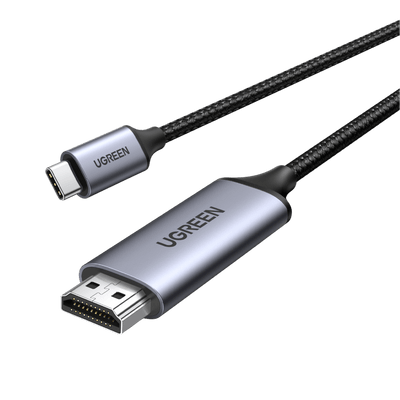
- En tant qu'utilisateur Android, vous aurez besoin d'un câble USB-C vers HDMI pour connecter votre téléphone au téléviseur. Ces câbles sont largement disponibles en ligne et dans les magasins d'électronique.
- Branchez une extrémité du câble USB-C vers HDMI dans le port USB-C de votre téléphone Android.
- Connectez l'autre extrémité de votre câble au port HDMI dont vous disposez sur votre téléviseur.
- À l'aide de la télécommande de votre téléviseur, vous pouvez naviguer jusqu'au bouton entrée/source et choisir l'entrée HDMI en fonction du port auquel votre câble est connecté.
- Une fois que vous avez sélectionné la source d'entrée correcte, votre téléviseur devrait afficher une version miroir de l'écran de votre téléphone Android. C'est ainsi que vous pourrez connecter votre téléphone à un téléviseur via HDMI.
Comment diffuser à partir d'un téléphone vers un téléviseur avec HDMI sur iOS ?
Les utilisateurs d'iOS disposent de deux options lorsqu'il s'agit de savoir "comment diffuser en continu depuis un téléphone vers un téléviseur avec HDMI". Selon le modèle, ils peuvent utiliser un adaptateur AV numérique Lightning avec un câble HDMI, ou un câble USB-C vers HDMI si leur iPhone prend en charge la sortie vidéo. Les deux options peuvent être facilement obtenues en ligne et dans les magasins. Néanmoins, nous présentons ici les étapes requises pour Comment diffuser du téléphone vers un téléviseur avec HDMI sur iOS dans les deux sens :
- Si vous utilisez un adaptateur AV numérique Lightning, connectez-le à votre appareil iOS, puis reliez-le à votre téléviseur avec un câble HDMI.
- Si votre iPhone dispose d'un port USB-C compatible avec la sortie vidéo, connectez-le au téléviseur à l'aide d'un câble ou d'un adaptateur USB-C vers HDMI.
- À l'aide de la télécommande de votre téléviseur, naviguez jusqu'au bouton entrée/source et sélectionnez l'entrée HDMI à laquelle votre port est connecté.
- Une fois que vous avez sélectionné la bonne source d'entrée, votre téléviseur affiche une version miroir de l'écran de votre appareil iOS. Voilà pour ce qui est de la manière de connecter le téléphone à un téléviseur avec HDMI sur iOS.
Dans l'ensemble, la diffusion de contenu de votre téléphone vers votre téléviseur à l'aide d'un câble HDMI est un moyen simple et efficace d'améliorer votre expérience visuelle. Il suffit de suivre les guides étape par étape fournis ci-dessus concernant la diffusion en continu du contenu d'un téléphone vers un téléviseur avec HDMI sur iOS et Android pour vivre une expérience sans souci.
Pour mieux comprendre comment fonctionne un adaptateur USB-C vers HDMI, consultez ce guide avant de choisir votre matériel.
Méthode 2. Diffusion à partir d'un téléphone vers un téléviseur avec Chromecast
Par le passé, le dispositif de diffusion en continu Chromecast était le meilleur choix pour diffuser du contenu sur votre téléviseur. Chromecast avec Google TV permet d'accéder aux applications natives, tandis que Google TV Streamer a remplacé la gamme Chromecast en 2024. De plus, vous pouvez accéder à un large éventail d'applications prises en charge, telles que :
- Netflix
- Disney+ (avec Hulu)
- HBO Max
- Google Photos
La disponibilité de ces applications et des fonctionnalités de diffusion dépend de l'appareil et du pays.
Si vous souhaitez regarder des contenus en Ultra HD, découvrez quel équipement est nécessaire pour le streaming 4K.
Pour configurer votre dispositif Chromecast, veuillez suivre les étapes suivantes :
- Connectez le dispositif Chromecast au port HDMI du téléviseur.
- Connectez le câble USB au Chromecast.
- Puis, reliez l'autre extrémité du câble USB à l'adaptateur d'alimentation disponible.
- Finalement, il est temps de connecter votre adaptateur d'alimentation à une prise de courant à proximité.
- Sur votre appareil mobile ou votre tablette, téléchargez l'application Google Home depuis votre app store.
- Ouvrez l'application Google Home et suivez les instructions qui s'affichent à l'écran pour terminer la configuration du Chromecast.
En suivant ces étapes, vous pourrez brancher votre dispositif Chromecast, télécharger l'application Google Home et configurer votre Chromecast en toute simplicité.
Méthode 3. Diffusion à partir d'un téléphone vers un téléviseur avec la Mise en Miroir de l'Écran d'Android
La mise en miroir d'écran est un moyen pratique de regarder vos vidéos directement depuis votre téléphone, mais certains contenus protégés peuvent être bloqués. Pour utiliser cette fonctionnalité, vous devez disposer d'un Chromecast, d'un téléviseur intelligent compatible ou d'un autre appareil de diffusion en continu prenant en charge la fonction de miroir d'écran. Veuillez noter que l'Apple TV n'est pas compatible avec cette fonctionnalité.

Pour commencer à utiliser la fonction de mise en miroir d'écran, vous devez connecter votre appareil à l'application Google Home. Une fois connecté, suivez les étapes suivantes pour connecter votre téléphone à la télévision :
- Ouvrez l'application Google Home et sélectionnez l'appareil cible souhaité.
- Cochez l'option "Diffuser mon écran" dans l'app, puis cliquez dessus pour afficher l'écran de votre téléphone portable sur le téléviseur.
- Lorsque vous avez terminé la mise en miroir de l'écran, appuyez simplement sur "Arrêter la mise en miroir" dans l'application Google Home pour mettre fin à la connexion.
Vous devez comprendre que la prise en charge de la mise en miroir de l'écran peut varier en fonction du fabricant et de la version d'Android.
Méthode 4. Diffusion à partir d'un téléphone vers un téléviseur avec DLNA
Trouvez ci-dessous comment connecter le téléphone à un téléviseur à l'aide de DLNA :
- Premièrement, assurez-vous que votre téléviseur intelligent prend en charge DLNA. DLNA vous permet de partager du contenu multimédia entre des appareils via votre réseau Wi-Fi domestique. Toutefois, vous devez vous référer aux spécifications ou au manuel de l'utilisateur de votre téléviseur pour confirmer la compatibilité DLNA.
- Veillez à connecter votre téléphone et votre téléviseur intelligent à un seul réseau Wi-Fi. DLNA exige que les appareils soient sur le même réseau pour une diffusion en continu.
- Installez une application DLNA sur votre téléphone. Il existe plusieurs applications DLNA disponibles pour différentes plateformes, telles que "DLNA Media Stream & Mirroring" sur le Google Play Store.
- Ouvrez l'application DLNA sur votre téléphone et suivez les instructions à l'écran pour la configurer.
- Choisissez le contenu multimédia que vous souhaitez diffuser de votre téléphone vers le téléviseur intelligent. Il peut s'agir de vidéos, de photos ou de musique stockées sur votre appareil.
- Dans l'application DLNA, sélectionnez votre téléviseur intelligent ou un appareil compatible DLNA comme appareil cible pour la diffusion en continu.
- Démarrez la lecture du média sélectionné sur votre téléphone. L'application DLNA transmettra le contenu sans fil à votre téléviseur intelligent pour affichage.
*Remarque importante*
N'oubliez pas de vous assurer que votre téléphone et votre téléviseur intelligent sont connectés au même réseau Wi-Fi et que votre téléviseur intelligent prend en charge DLNA pour que la diffusion en continu sans fil soit réussie.
Méthode 5. Diffusion à partir d'un téléphone vers un téléviseur avec MHL
MHL, qui signifie Mobile High-Definition Link, est l'une des premières normes câblées conçues pour connecter les appareils Android aux téléviseurs. Elle est principalement prise en charge par certains anciens appareils Android. L'intérêt du MHL réside dans sa capacité à transmettre des signaux audio/vidéo et d'alimentation via le port micro-USB de votre appareil.
Même si vous pouvez trouver de nombreuses listes en ligne présentant les appareils compatibles, la méthode la plus sûre pour vérifier la compatibilité MHL consiste à consulter les spécifications du fabricant ou la liste officielle des appareils compatibles.
Si vous avez un téléviseur, un moniteur ou un projecteur qui prend en charge la norme MHL (vous pouvez trouver une liste d'appareils pris en charge), il sera doté d'un port HDMI spécial qui fournit également de l'énergie. Pour connecter votre appareil, il vous suffit d'utiliser un câble micro-USB vers HDMI (connu sous le nom de MHL passif). Il vous suffit de brancher le câble sur le port HDMI et c'est parti.
Pour reconnaître les connecteurs HDMI courants, découvrez comment identifier les différents types de ports HDMI.
Méthode 6. Diffusion à partir d'un téléphone vers un téléviseur avec SlimPort
SlimPort est une option filaire alternative qui présente des similitudes avec MHL. La principale différence réside dans le fait que SlimPort prévoit une alimentation électrique optionnelle. Cela signifie que si l'alimentation n'est pas fournie, votre appareil ne sera pas chargé, mais la connexion HDMI fonctionnera toujours. Certains anciens modèles de téléphones mobiles, d'ordinateurs portables et de tablettes prennent en charge SlimPort. Toutefois, les appareils les plus remarquables sont ceux de Google et de LG.
Pour utiliser SlimPort :
- Vous aurez besoin d'un adaptateur HDMI SlimPort.
- Une prise micro-USB se connecte à votre téléphone, la prise USB se connecte à un adaptateur mural ou à un port USB alimenté et à un câble HDMI. Il établira la connexion entre l'adaptateur et votre téléviseur.
Vous pouvez alors diffuser en continu à partir de votre téléphone vers votre téléviseur en toute simplicité.
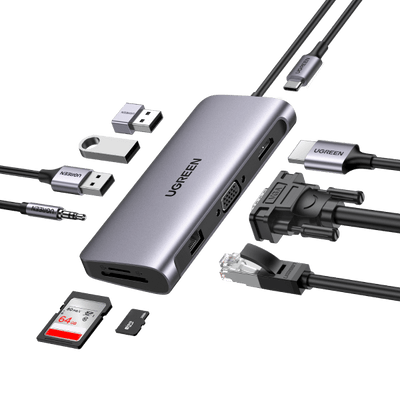
Sur les appareils USB-C compatibles avec la sortie vidéo, les hubs USB-C dotés d’un port HDMI offrent une autre option filaire.
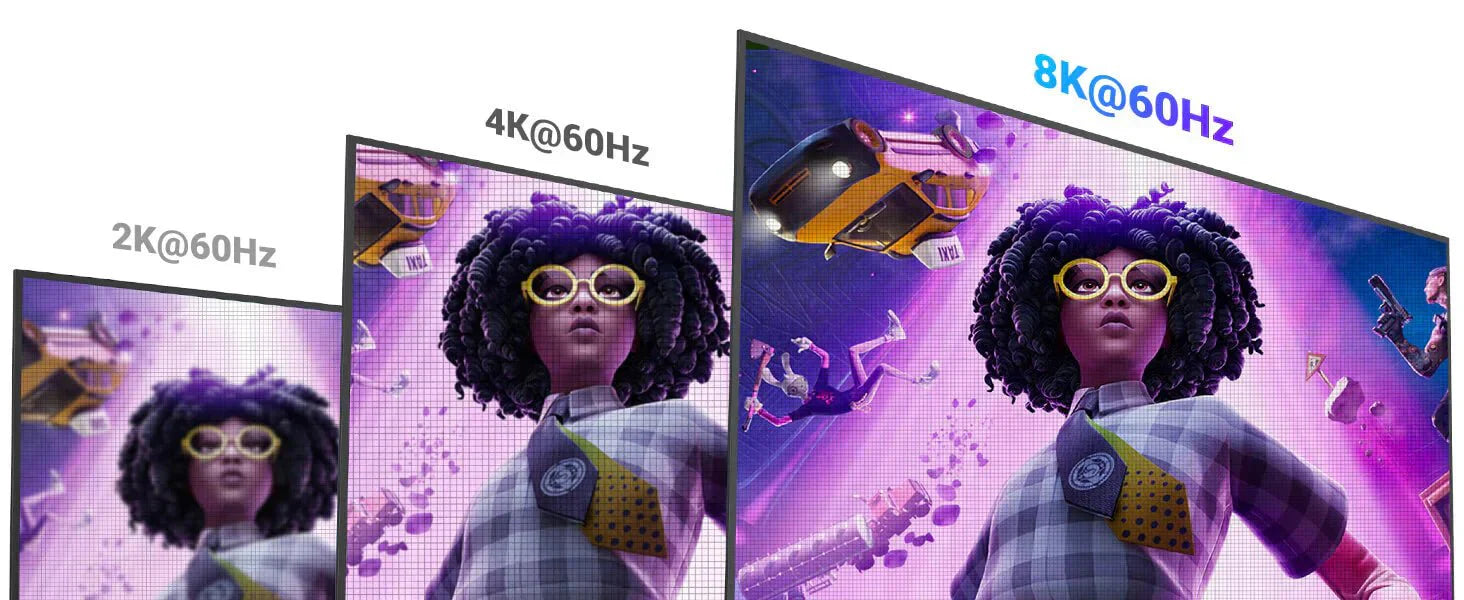
Pour adapter l’affichage à votre écran, vous pouvez également comparer les différences entre la 4K à 30 Hz et la 4K à 60 Hz sur ces hubs.
Méthode 7. Diffusion à partir d'un téléphone vers un téléviseur avec Miracast
Miracast est une fonctionnalité prise en charge par certains appareils Android, selon le fabricant et le modèle. Elle permet d'établir une connexion sans fil directement entre votre téléphone portable et votre téléviseur. Elle vous permet donc de refléter l'écran de votre téléphone sur un écran plus grand.
Bon nombre de téléviseurs HD modernes disposent déjà d'une prise en charge intégrée de Miracast. La manière la plus simple de déterminer si votre téléviseur est compatible est de rechercher le nom du modèle de votre téléviseur avec le terme "Miracast" sur Google.
Si votre téléviseur n'est pas compatible avec la technologie Miracast, vous pouvez acheter un dongle Miracast séparément.
Il vous suffit de connecter le dongle à une source d'alimentation et à un port HDMI disponible sur votre téléviseur, et vous serez prêt à commencer. Accédez ensuite au menu Paramètres, puis sélectionnez Affichage pour activer Miracast sur votre appareil Android. Recherchez l'option "Affichage sans fil" et activez-la.
Une fois l'option activée, vous pouvez rechercher les appareils Miracast disponibles et établir une connexion. Notez que les étapes spécifiques peuvent varier légèrement en fonction du fabricant Android et de la version de votre mobile.
Méthode 8. Diffusion à partir d'un téléphone vers un téléviseur avec AllShare Cast
Une autre option pour connecter le téléphone à la télévision consiste à utiliser AllShare Cast.
Il s'agit d'une norme de mise en miroir sans fil spécialement conçue pour les appareils Samsung. Certains anciens téléviseurs Samsung prennent en charge AllShare Cast directement, tandis que d'autres nécessitent un AllShare Cast Hub. Sur les appareils Galaxy récents, utilisez plutôt Smart View.
Pour utiliser AllShare Cast, il suffit de connecter votre téléviseur au AllShare Cast Hub à l'aide d'un câble HDMI et de l'alimenter à l'aide du câble fourni. Ensuite, accédez au menu Paramètres de votre téléphone portable Samsung, puis allez dans Sans fil et Réseaux et sélectionnez AllShare Cast. Activez cette option pour démarrer le processus de mise en miroir avec votre téléviseur.
Méthode 9. Diffusion à partir d'un téléphone vers un téléviseur avec Amazon Fire TV
Nous avons donc ici une autre solution pour connecter votre téléphone à la télévision.
Si plusieurs appareils partagent les entrées HDMI du téléviseur, les commutateurs audio-vidéo peuvent faciliter le changement de source.

Si vous souhaitez afficher l'écran de votre téléphone ou de votre tablette sur votre écran de télévision à l'aide d'un Amazon Fire TV Stick, voici comment procéder :
- Étape 1 : Accédez au menu Paramètres de votre Amazon Fire TV Stick.
- Étape 2 : Choisissez "Affichage et Sons". Ensuite, allez à "Activer la Mise en Miroir de l'Affichage".
- Étape 3 : Sur votre téléphone ou votre tablette, recherchez l'option de mise en miroir de l'écran. Notez que tous les appareils ne prennent pas en charge cette fonctionnalité, assurez-vous donc que votre appareil est compatible.
- Étape 4 : une fois que vous avez trouvé l'option de mise en miroir de l'écran, sélectionnez-la et choisissez l'appareil Amazon Fire TV Stick avec lequel vous souhaitez vous connecter. L'écran de votre appareil sera alors reflété sur le téléviseur, ce qui vous permettra de l'afficher sur un écran plus grand.
Conclusion
De nos jours, la diffusion en continu de contenu depuis votre smartphone vers votre téléviseur est devenue de plus en plus répandue. Que vous souhaitiez regarder vos films, vidéos ou photos préférés sur un écran plus grand ou partager votre expérience de jeu mobile avec vos amis et votre famille, n'ayez crainte. Vous pouvez connecter votre téléphone à votre téléviseur à l'aide d'un câble HDMI. Cette solution est simple et efficace. De plus, les autres méthodes mentionnées pour connecter votre téléphone à un téléviseur peuvent vous rendre la vie encore plus facile.
FAQ : comment connecter un téléphone à un téléviseur avec HDMI ou sans fil
Peut-on connecter n’importe quel téléphone à un téléviseur avec un câble HDMI ?
Non. La compatibilité dépend du modèle de téléphone et de sa capacité à transmettre un signal vidéo. Pour un smartphone Android équipé d’un port USB-C, celui-ci doit prendre en charge la sortie vidéo. Certains iPhone utilisent un adaptateur Lightning vers HDMI, tandis que les modèles USB-C compatibles peuvent utiliser un câble ou un adaptateur USB-C vers HDMI. Vérifiez les spécifications de votre appareil avant de choisir un câble.
Comment connecter un téléphone Android à un téléviseur avec HDMI ?
Si votre téléphone Android prend en charge la sortie vidéo par USB-C, vous pouvez utiliser un câble ou un adaptateur USB-C vers HDMI.
- Connectez le câble ou l’adaptateur au port USB-C du téléphone.
- Branchez l’extrémité HDMI sur un port HDMI du téléviseur.
- Sélectionnez la source HDMI correspondante avec la télécommande.
L’écran du téléphone devrait alors apparaître sur le téléviseur. Un simple port USB-C ne garantit toutefois pas la compatibilité avec la sortie vidéo.
Comment afficher l’écran d’un iPhone sur un téléviseur avec HDMI ?
La méthode dépend du connecteur de votre iPhone. Les modèles équipés d’un port Lightning peuvent utiliser un adaptateur AV numérique Lightning compatible avec un câble HDMI. Les iPhone USB-C prenant en charge la sortie vidéo peuvent utiliser un câble ou un adaptateur USB-C vers HDMI. Branchez les appareils, puis sélectionnez la bonne entrée HDMI sur le téléviseur.
Pourquoi mon téléphone n’affiche-t-il aucune image sur le téléviseur avec HDMI ?
Plusieurs problèmes peuvent empêcher l’affichage :
- Le téléphone ne prend pas en charge la sortie vidéo par son port USB-C.
- Le câble ou l’adaptateur HDMI est incompatible avec le téléphone.
- La mauvaise source HDMI est sélectionnée sur le téléviseur.
- Le contenu est protégé et ne peut pas être affiché par cette méthode.
Vérifiez d’abord la compatibilité vidéo du téléphone, puis le branchement du câble et la source HDMI sélectionnée.
Peut-on diffuser l’écran d’un téléphone sur une télévision sans Wi-Fi ?
Oui, une connexion filaire HDMI compatible peut fonctionner sans Wi-Fi pour afficher des contenus déjà disponibles sur le téléphone. En revanche, les services de streaming en ligne nécessitent toujours une connexion Internet. Certaines technologies de projection sans fil, comme Miracast, peuvent établir une connexion directe entre des appareils compatibles, tandis que Chromecast et DLNA utilisent généralement un réseau local.
Quelle est la différence entre Chromecast, Miracast et DLNA ?
Ces technologies permettent d’afficher des contenus sur un téléviseur, mais leur fonctionnement diffère :
- Chromecast / Google Cast : permet de diffuser des contenus ou de partager l’écran depuis des appareils et applications compatibles.
- Miracast : permet de reproduire sans fil l’écran d’un appareil compatible sur un téléviseur ou un récepteur compatible.
- DLNA : permet de partager des fichiers multimédias, comme des vidéos, des photos ou de la musique, entre appareils compatibles sur un même réseau local.
Le choix dépend des technologies prises en charge par votre smartphone et votre téléviseur.
Peut-on encore utiliser MHL ou SlimPort pour connecter un téléphone à un téléviseur ?
Oui, mais uniquement avec des appareils compatibles. MHL et SlimPort sont des technologies filaires principalement présentes sur certains anciens smartphones et tablettes. Elles nécessitent un câble ou un adaptateur adapté au modèle utilisé. Sur les téléphones récents, une connexion USB-C vers HDMI peut être plus pratique, à condition que la sortie vidéo soit prise en charge.
Comment diffuser l’écran d’un téléphone Android sur un téléviseur sans câble HDMI ?
Vous pouvez utiliser une technologie de diffusion sans fil compatible avec votre téléphone et votre téléviseur. Avec Google Cast, l’application Google Home peut permettre de partager l’écran Android vers un appareil compatible. Certains smartphones et téléviseurs prennent également en charge Miracast. Sur les appareils Samsung Galaxy récents, la fonction Smart View constitue une autre possibilité. La disponibilité des options dépend du fabricant et du modèle.