Questions fréquentes sur les stations d’accueil : déconnexions, chaleur, détection des moniteurs et Power Delivery
Quatre problèmes expliquent presque toutes les plaintes en ligne concernant les stations d’accueil.
La station n’arrête pas de se déconnecter. Elle semble trop chaude. Un moniteur n’apparaît pas. L’ordinateur portable ne charge pas, ou charge trop lentement. Si vous recherchez une solution à l’un de ces problèmes, vous trouverez une liste de vérification de dépannage : mettre à jour les pilotes, changer de câble, modifier les réglages d’alimentation.
Ce que vous ne trouverez pas, c’est une page unique qui explique pourquoi ces quatre problèmes arrivent et ce qu’ils ont en commun.
Or ils ont beaucoup en commun.
La plupart des problèmes de station viennent du même petit groupe de causes : un câble qui n’est pas prévu pour la tâche, un réglage d’économie d’énergie qui met la liaison en veille, un port qui ne prend pas en charge le protocole attendu, ou une incompatibilité de puissance entre la station et l’ordinateur portable.
Aucun de ces problèmes n’est une panne aléatoire. Et la plupart se corrigent en quelques minutes une fois que vous savez où regarder.

À retenir
- La plupart des déconnexions de station viennent de l’USB Selective Suspend sous Windows, pas d’un matériel défectueux — le désactiver prend 30 secondes
- Un châssis de station chaud est normal — les fabricants publient des plages de fonctionnement allant jusqu’à 55 °C (131 °F)
- Si votre moniteur n’apparaît pas, vérifiez d’abord si le port USB-C de votre ordinateur portable prend réellement en charge la sortie vidéo
- Une station qui « ne charge pas » signifie généralement que sa puissance pour l’hôte ne correspond pas aux besoins de votre ordinateur portable
- La solution la plus fréquente pour ces quatre problèmes est d’utiliser le câble certifié fourni dans la boîte de la station
| Problème | Cause la plus probable | À vérifier en premier |
|---|---|---|
| La station se déconnecte sans arrêt | USB Selective Suspend ou PCIe ASPM met la liaison en veille | Désactivez USB Selective Suspend dans les réglages d’alimentation Windows |
| La station semble chaude | Chaleur normale liée à la conversion d’alimentation et à la commutation de données | Ce n’est préoccupant que si les appareils commencent à décrocher — vérifiez que les aérations ne sont pas bloquées |
| Moniteur non détecté | Le port USB-C ne prend pas en charge DisplayPort Alt Mode, ou la puce Mac limite le nombre d’écrans | Confirmez que votre port prend en charge la sortie vidéo ; vérifiez la catégorie de votre puce Apple Silicon |
| La station ne charge pas l’ordinateur portable (ou charge lentement) | La puissance PD hôte de la station est inférieure à celle du chargeur de l’ordinateur portable | Comparez la spécification « power to host » de la station à la puissance du chargeur d’origine de votre ordinateur portable |
| La charge fonctionnait hier, plus aujourd’hui | Changement de câble ou mise à jour Windows/BIOS ayant modifié la négociation PD | Utilisez le câble fourni avec la station ; vérifiez les mises à jour installées pendant la nuit |
Pourquoi ma station d’accueil se déconnecte-t-elle sans arrêt ?
La cause la plus fréquente n’est pas une panne matérielle. C’est Windows qui met la liaison USB en veille pour économiser de l’énergie. Désactiver USB Selective Suspend et PCIe Link State Power Management corrige la majorité des plaintes de déconnexion de station.

Gestion de l’alimentation : le coupable numéro un
Connected Standby de Windows 11 essaie de garder le réseau de votre ordinateur portable actif tout en réduisant l’alimentation des appareils USB. La liaison Thunderbolt ou USB4 entre votre ordinateur portable et la station peut ne pas rester stable pendant cette transition. Quand elle ne reste pas stable, vous entendez le son de déconnexion, vos périphériques disparaissent, et parfois la station se reconnecte toute seule quelques secondes plus tard. Parfois non.
La documentation d’assistance de Microsoft confirme que c’est un problème connu : les appareils USB peuvent cesser de fonctionner lorsque plusieurs appareils connectés au même hub passent en suspension sélective.
Comment corriger cela :
- Ouvrez Options d’alimentation → Modifier les paramètres d’alimentation avancés. Mettez le réglage Suspension sélective USB sur Désactivé.
- Mettez PCI Express → Gestion de l’état de liaison sur Désactivé.
- Dans le Gestionnaire de périphériques, ouvrez l’onglet Gestion de l’alimentation pour chaque concentrateur USB racine et décochez « Autoriser l’ordinateur à éteindre ce périphérique pour économiser l’énergie ».
Qualité du câble : la deuxième cause invisible
Un câble USB-C non certifié provoque des link retrains — de brèves renégociations du signal que le système d’exploitation interprète comme des déconnexions. Les fils de discussion sur les Dell WD19 et les hubs USB-C HP comptent des centaines de messages, où la seule solution a été de revenir au câble fourni avec la station.
Incompatibilités de firmware : mêmes symptômes, cause différente
Un firmware obsolète sur la station ou sur le contrôleur Thunderbolt/USB4 de votre ordinateur portable produit le même comportement de déconnexion. Mettez les deux à jour : le firmware de la station depuis le site du fabricant, et le pilote Thunderbolt de l’ordinateur portable directement depuis Intel — pas depuis Windows Update.
Conflits de pilotes DisplayLink
Les stations basées sur DisplayLink ajoutent un point de défaillance supplémentaire. DisplayLink compresse la vidéo via USB et la décompresse dans une puce sur la station. Cela nécessite un pilote fournisseur, et n’importe quelle mise à jour de pilote graphique ou changement BIOS peut casser la chaîne. La base de connaissances de DisplayLink mentionne les déconnexions et reconnexions répétées comme un symptôme documenté.
Voici l’ordre de correction si votre station décroche sans arrêt :
- Mettez d’abord le firmware à jour.
- Désactivez Selective Suspend et PCIe ASPM.
- Décochez « autoriser l’ordinateur à éteindre ce périphérique » sur les concentrateurs USB racine.
- Repassez au câble fourni dans la boîte.
Si les déconnexions persistent après tout cela, la station est probablement sous-dimensionnée pour votre workload.
Est-il normal qu’une station d’accueil chauffe ?
Oui. Un châssis chaud est quelque chose d’attendu, et les fabricants le disent ouvertement. Une station convertit l’alimentation, commute des données à haute vitesse et pilote des écrans simultanément. Tout cela génère de la chaleur. Cela ne devient un problème que si la station chauffe au point que les appareils commencent à décrocher.
La FAQ Thunder Dock d’AKiTiO publie son propre résultat de test thermique : une température moyenne externe du boîtier d’environ 43 °C. Ils décrivent cela comme normal.
Satechi indique une plage de fonctionnement de 30 à 55 °C (86 à 131 °F) pour sa station Thunderbolt 4 Dock et précise que les températures de surface « peuvent être tièdes ou chaudes au toucher », mais « n’affecteront pas le fonctionnement et ne causeront pas de dommage matériel », en citant la conformité aux normes de sécurité IEC 62368-1.
Microsoft indique aux utilisateurs du Surface Dock 2 que la tête du connecteur plus chaude (qui fournit 120 W contre 60 W sur le Dock original) est « attendue et ne représente pas un problème de sécurité en usage normal ».
Règle simple : chaud, cela reste normal. Assez chaud pour faire décrocher les appareils, non.
Une station qui throttle, fait décrocher les moniteurs, ou s’éteint sous l’effet de la chaleur a un problème de conception, pas de configuration. Trois facteurs aggravent la surchauffe. Un châssis en plastique dissipe mal la chaleur par rapport à l’aluminium.
Un refroidissement uniquement passif à haute puissance ne laisse aucune marge pour les pièces chaudes ou les charges soutenues. Et l’emplacement compte également : empiler des appareils sur la station, la coincer dans un meuble fermé, ou bloquer ses aérations peut faire passer n’importe quelle station de chaude à problématique.
Une inquiétude que vous pouvez écarter : une station chaude ne transfère pas sa chaleur à votre ordinateur portable. Le câble est la seule connexion physique. La chaleur reste dans le châssis de la station et se dissipe dans l’air autour d’elle.
Pourquoi mon moniteur n’est-il pas détecté via la station d’accueil ?

Trois choses doivent réussir pour qu’un moniteur apparaisse via une station. Le port USB-C de votre ordinateur portable doit prendre en charge la sortie vidéo. La station doit acheminer le signal vers la bonne sortie physique. Et le moniteur doit compléter un handshake EDID avec la station. Si l’un des trois échoue, vous obtenez le message « aucun signal ».
Vérifiez si votre port USB-C prend réellement en charge la vidéo
USB-C est une forme de connecteur, pas une garantie de fonctionnalités. Beaucoup de ports USB-C d’ordinateurs portables sont uniquement conçus pour faire transiter des données, ou données plus alimentation.
Le guide de compatibilité de BenQ le dit clairement : il n’existe pas de label universel pour DP Alt Mode sur les ports USB-C, et de nombreuses marques n’indiquent pas clairement si leurs ports le prennent en charge. Le seul moyen fiable de vérifier est la page de spécifications officielle de votre ordinateur portable.
Connaître les limites d’affichage d’Apple Silicon
Si vous êtes sur Mac, la limite vient peut-être de la puce, pas de la station. Le guide Plugable sur la prise en charge des écrans Apple Silicon détaille les points spécifiques.
La prise en charge des écrans avec Apple Silicon dépend du modèle exact de Mac et de la puce. Les MacBook M1/M2 de base sont généralement limités nativement à un seul écran externe. Le MacBook Air M3 prend en charge deux écrans externes uniquement capot fermé. Les MacBook Air M4/M5 en prennent en charge deux capot ouvert. Les modèles MacBook Pro varient selon la puce : les modèles de base et certains modèles à puce Pro peuvent en prendre en charge deux, tandis que les modèles Max en prennent en charge davantage. Vérifiez toujours la page d’assistance Apple sur les écrans pour votre modèle exact.
Aucune station, quelle que soit sa marque ou son protocole, ne peut ajouter des écrans au-delà de ce que le moteur d’affichage de la puce prend en charge. Le seul contournement pour les Mac à puce de base est DisplayLink, qui compresse la vidéo via USB et utilise un pilote logiciel pour ajouter des écrans, au prix d’une certaine charge CPU et de problèmes occasionnels de compatibilité DRM avec les services de streaming.
Comprenez la différence de protocole entre Windows et Mac
Windows prend en charge DisplayPort Multi-Stream Transport (MST), ce qui permet à une seule sortie DP de piloter deux ou trois moniteurs via un hub ou une connexion en daisy chain. macOS ne prend pas en charge MST. Les utilisateurs Mac qui se connectent via une station USB-C obtiendront des écrans en miroir, pas étendus, sauf avec Thunderbolt.
Corriger le problème « tout fonctionnait hier »
Ce symptôme est généralement une défaillance du handshake EDID après une veille. L’EDID est un petit bloc de données que le moniteur envoie pour identifier sa résolution et ses capacités de rafraîchissement. Les stations le mettent en cache et le transmettent au système d’exploitation. Après un cycle veille/réveil, le cache peut se désynchroniser.
La solution : débranchez le moniteur de la prise murale pendant au moins 30 secondes, débranchez la station de son alimentation, puis reconnectez dans cet ordre : moniteur d’abord, station ensuite, ordinateur portable en dernier. Cela force une renégociation EDID propre.
Écarter une incompatibilité de bande passante
Si vous obtenez un écran noir à une résolution ou un taux de rafraîchissement qui fonctionnait auparavant, la bande passante de la station ne le prend peut-être pas en charge. Une station USB-C DP Alt Mode plafonne généralement à un seul 4K à 60 Hz. Thunderbolt 4 offre 40 Gbit/s. Thunderbolt 5 offre 80 à 120 Gbit/s.
Si le moniteur est réglé sur une fréquence que la station ne peut pas transporter, le signal tombe.
Pourquoi ma station ne charge-t-elle pas mon ordinateur portable, ou le charge-t-elle lentement ?
L’USB-C Power Delivery est un contrat négocié entre la station et votre ordinateur portable. Si la puissance hôte de la station ne correspond pas aux besoins de votre ordinateur, la charge échoue ou ralentit fortement. Le chiffre à vérifier est le « power delivery to host » de la station, pas sa puissance système totale.

Image from unsplash
Comment fonctionne la négociation d’alimentation
Lorsque vous branchez, la station annonce une liste de profils d’alimentation : combinaisons de tension et de courant qu’elle peut fournir (5 V / 3 A, 9 V / 3 A, 15 V / 3 A, 20 V / 5 A, et jusqu’à 48 V / 5 A aux niveaux PD 3.1). L’ordinateur portable choisit le profil le plus élevé accepté par les deux côtés, puis l’alimentation circule. Si la meilleure offre de la station est inférieure à ce dont l’ordinateur portable a besoin sous charge, la batterie se vide même pendant qu’il « charge ».
Chaque station consomme 10 à 20 W pour alimenter ses propres contrôleurs, sorties d’affichage et ports USB. Une station avec un bloc d’alimentation 100 W peut ne fournir qu’environ 85 W à l’ordinateur portable hôte. C’est suffisant pour un ultrabook qui tire 45 à 65 W. Ce n’est pas suffisant pour un MacBook Pro 16 pouces, qu’Apple livre avec un adaptateur USB-C 140 W (selon Apple Support).
Faites correspondre la puissance PD hôte de la station à celle du chargeur de votre ordinateur portable
Comme référence rapide :
- MacBook Air — 65–70 W
- MacBook Pro 14 pouces — 96 W
- MacBook Pro 16 pouces — 140 W
- La plupart des ultrabooks — 45–65 W
- Laptops gaming et stations de travail — 100 W ou plus
Si la puissance PD hôte nominale de la station est inférieure à la puissance du chargeur d’origine de votre ordinateur portable, vous verrez une charge lente ou une décharge de batterie sous charge.
Le câble plafonne le contrat
Le câble compte autant que la station. Comme le notent le guide de charge de station de ByrdPilot et la page de dépannage d’Anker UK, un câble USB-C standard plafonne à 60 W (3 A à 20 V). Pour transporter 100 W, il faut un câble e-marked 5 A.
140 W nécessite un câble compatible PD 3.1. 240 W nécessite un câble EPR certifié USB-IF. Le tour d’horizon des tests d’UL Solutions confirme que l’USB-IF a arrêté la certification des câbles USB-C 100 W en décembre 2021, en les remplaçant par la catégorie EPR 240 W.
Les options grand public certifiées sont désormais 60 W ou 240 W EPR. Si votre chargeur est annoncé à 100 W et que votre câble est un câble 60 W, le contrat se limite silencieusement à 60 W.
Vérifiez que votre port accepte bien la charge
Certains ports USB-C d’ordinateurs portables n’acceptent pas l’entrée de charge. C’est étonnamment fréquent sur les laptops gaming et certains modèles HP EliteBook : le port transporte les données et la vidéo, mais pas l’alimentation entrante. La fiche technique de votre ordinateur portable confirmera si la charge USB-C PD est prise en charge sur le port que vous utilisez.
« Il charge bien jusqu’à ce que je commence à travailler »
Si votre station charge correctement pendant la navigation, mais que la batterie se vide pendant les tâches lourdes, ce n’est pas une panne. Comme l’explique Plugable dans son article sur la charge via station d’accueil, lorsque le CPU et le GPU d’un ordinateur portable consomment ensemble plus que ce que la station peut fournir, l’ordinateur prélève le manque sur la batterie.
Une station fournissant 96 W à un ordinateur portable qui tire 108 W pendant un export 4K verra la batterie baisser. C’est la spécification PD qui fonctionne comme prévu.
Quand la bonne solution est un meilleur matériel
La plupart des problèmes de station ne sont ni aléatoires ni mystérieux. Ils viennent d’un petit nombre de causes identifiables, et la plupart se corrigent en quelques minutes.
Mais il y a une tendance à remarquer : les utilisateurs qui doivent constamment dépanner se battent généralement contre du matériel qui n’a pas été conçu avec assez de bande passante, de puissance ou de marge thermique pour ce qu’ils lui demandent.
À un moment donné, la bonne solution n’est pas un autre changement de réglage. C’est un meilleur matériel.
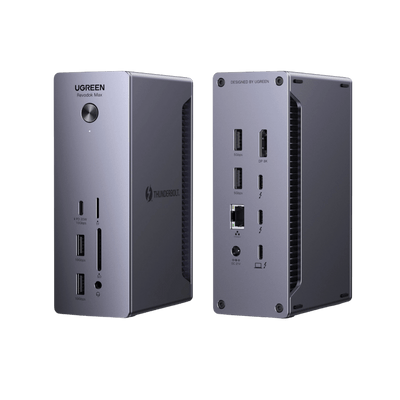
Pour les utilisateurs qui veulent une station qui gère ces problèmes par conception plutôt que par contournement, la gamme de stations d’accueil Thunderbolt d’UGREEN est conçue autour de caractéristiques qui permettent d’éviter ces problèmes. Le tunneling natif Thunderbolt et DP signifie aucune dépendance aux pilotes DisplayLink.
Jusqu’à 140 W de charge hôte couvrent même un MacBook Pro 16 pouces. Des câbles certifiés sont inclus dans la boîte. Et les châssis en aluminium avec systèmes de refroidissement hybrides sont conçus pour une utilisation continue.
La Maxidok 17-en-1 Thunderbolt 5 couvre les setups lourds multi-écrans avec 240 W de puissance système totale, la prise en charge de deux écrans 6K ou d’un écran 8K, et un emplacement M.2 NVMe intégré. La Revodok Max 13-en-1 Thunderbolt 5 offre quatre ports TB5 downstream pour chaîner les périphériques.
Et la Revodok Max 13-en-1 Thunderbolt 4 gère les workloads double 4K du quotidien à un point d’entrée plus accessible.
FAQ
Pourquoi ma station d’accueil se déconnecte-t-elle sans arrêt ?
La cause la plus fréquente vient des réglages d’économie d’énergie, surtout sous Windows. Désactivez la suspension sélective USB et la gestion de l’état de liaison PCIe, puis utilisez le câble certifié fourni avec la station.
Est-il normal qu’une station d’accueil chauffe ?
Oui. Une station d’accueil peut chauffer lorsqu’elle gère l’alimentation, les données et les écrans en même temps. Cela devient problématique uniquement si les périphériques se déconnectent, si les écrans décrochent ou si les aérations sont bloquées.
Pourquoi mon moniteur n’est-il pas détecté via la station d’accueil ?
Vérifiez d’abord que le port USB-C de votre ordinateur portable prend en charge la sortie vidéo. Sur Mac, la limite peut aussi venir de la puce Apple Silicon, car aucune station ne peut dépasser la limite d’écrans native du Mac.
Pourquoi ma station ne charge-t-elle pas mon ordinateur portable ?
La puissance Power Delivery de la station est peut-être inférieure aux besoins de votre ordinateur. Comparez la puissance fournie à l’hôte avec celle du chargeur d’origine, et vérifiez que le câble prend bien en charge la puissance nécessaire.
Quand faut-il remplacer sa station d’accueil ?
Si les problèmes persistent après changement de câble, mise à jour du firmware et réglages d’alimentation, la station est probablement sous-dimensionnée. Dans ce cas, une station avec plus de bande passante, une meilleure puissance hôte et un meilleur refroidissement est plus adaptée.
Quick Navigation

Top Picks for You


Related Articles

Un Mac mini est-il nécessaire pour faire tourner OpenClaw 24 h/24 et 7 j/7 ?
19/05/2026

De Clawdbot à OpenClaw : pourquoi le Mac mini est devenu l’hôte de référence pour l’IA locale
14/05/2026

Pourquoi une station d’accueil Thunderbolt 5 est un achat plus intelligent que du stockage supplémentaire ou plus de dongles
09/05/2026

Puis-je conserver mon câble TB4, mon moniteur, mon SSD et les accessoires de ma station d’accueil en passant à Thunderbolt 5 ?
07/05/2026

Setup de télétravail : améliorer l’efficacité de votre espace de travail à distance
06/05/2026

Un ordinateur portable Thunderbolt 4 peut-il utiliser une station d’accueil Thunderbolt 5 ?
29/04/2026