Comment configurer le FineTrack Smart Finder de UGREEN : guide étape par étape
Découvrez le UGREEN FineTrack Smart Finder
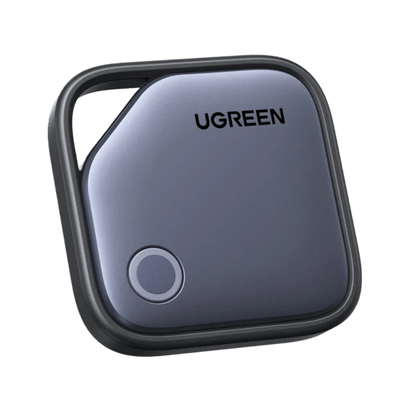
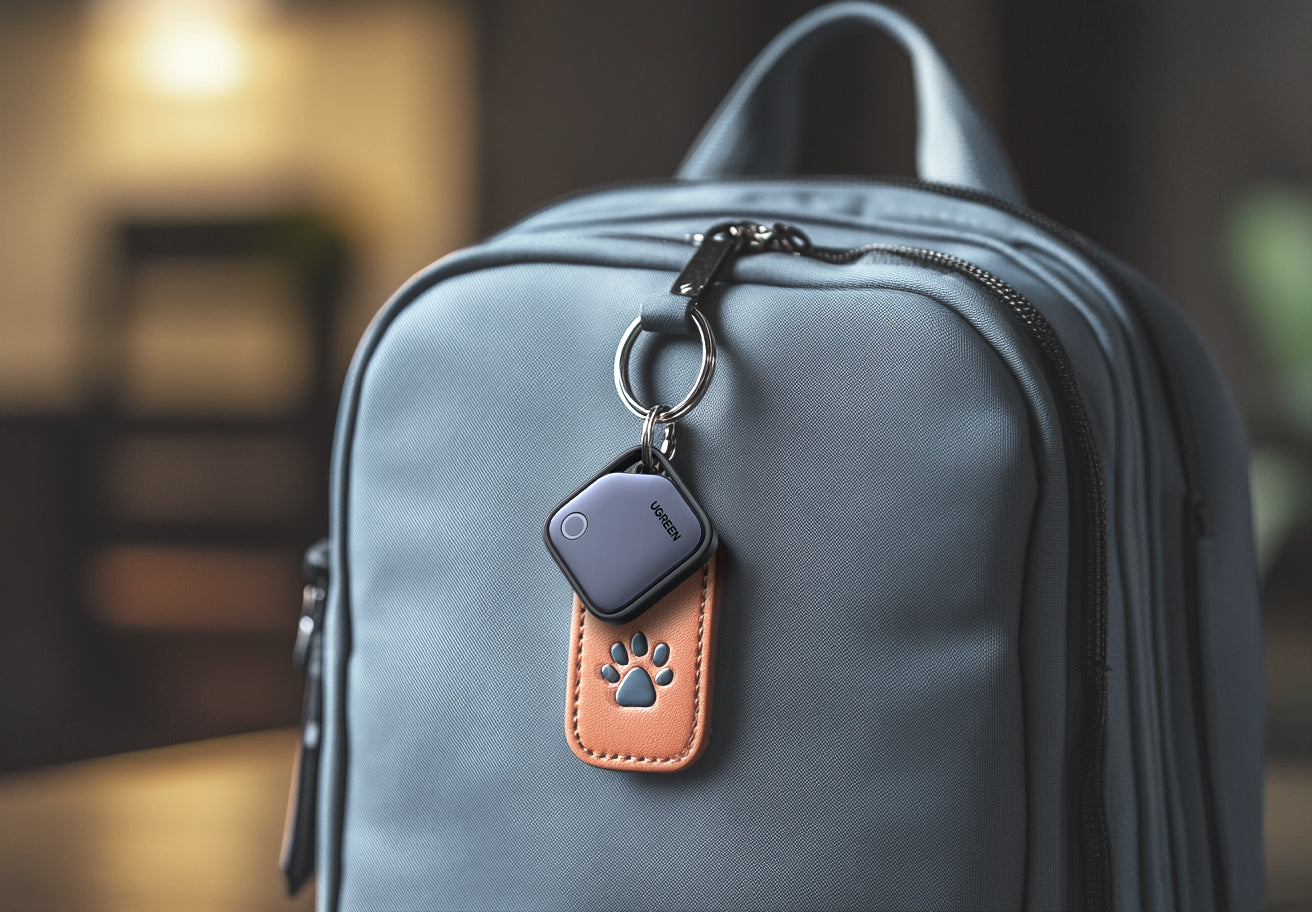
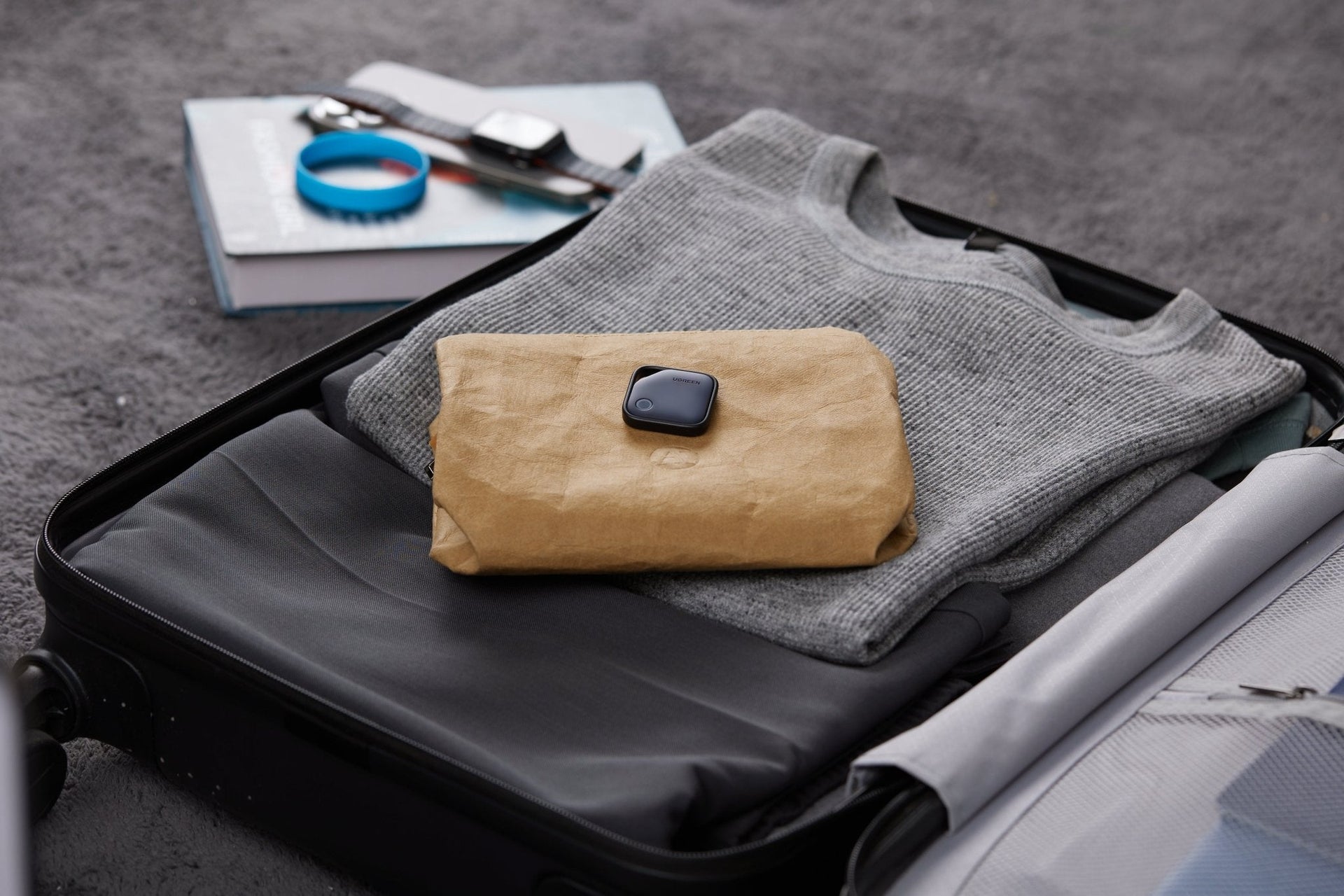
Vous égarez toujours vos clés ? Vous avez encore oublié votre portefeuille à la maison ? Le UGREEN FineTrack Smart Finder est conçu pour vous aider à éviter ces moments d’oubli. Ce traqueur Bluetooth ultra-compact fonctionne parfaitement avec le réseau Find My d’Apple, vous permettant de retrouver facilement vos objets essentiels tels que vos clés, portefeuilles, sacs, bagages, voire même votre passeport.
Conçu pour les utilisateurs Apple, sans application supplémentaire
Le FineTrack est certifié Apple MFi et peut être jumelé à un iPhone ou un iPad via l’application Localiser intégrée, puis localisé depuis un Mac compatible – inutile de télécharger une application tierce. Vos données de localisation sont chiffrées de bout en bout par Apple, garantissant ainsi la protection de votre vie privée.

Jusqu’à 2 ans d’autonomie
Contrairement aux traqueurs qui nécessitent des recharges fréquentes ou utilisent des piles non remplaçables, le FineTrack est équipé d’une pile bouton remplaçable CR2032, offrant jusqu’à 2 ans d’autonomie en veille. Vous pouvez également surveiller le niveau de la batterie directement dans l’application Localiser.

Couverture mondiale + alertes intelligentes
Vous avez perdu un objet loin de chez vous ? Grâce au réseau mondial Find My d’Apple, des appareils Apple compatibles participant au réseau peuvent aider à localiser votre objet. Si vous oubliez accidentellement quelque chose, le FineTrack peut aussi vous envoyer des alertes automatiques de séparation. Et si l’objet est proche, faites simplement émettre un signal sonore fort au traqueur pour le retrouver rapidement.

Sécurité enfant et prêt pour le voyage
Certifié conforme à la norme UL 4200A pour la sécurité des enfants, le boîtier du FineTrack est conçu pour éviter le retrait accidentel de la pile, idéal pour les familles. Il est également assez résistant pour supporter les chocs et chutes du quotidien.
Ultra-compact et personnalisable
Avec ses dimensions de seulement 36 × 36 × 7,4 mm, le FineTrack s’insère facilement dans un porte-clés, un portefeuille ou une étiquette de bagage. Il est fourni avec des autocollants personnalisables, vous permettant de mieux organiser vos traqueurs.
{{UGPRODUCT}}
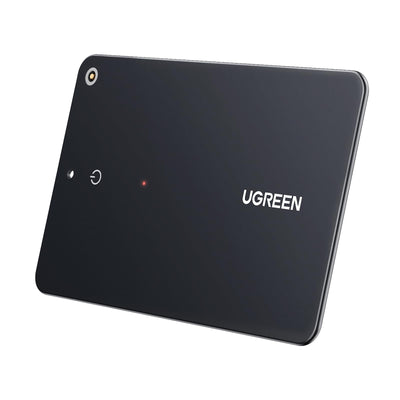
Que vous soyez de nature étourdie ou simplement soucieux de protéger vos effets personnels en voyage, le UGREEN FineTrack est votre compagnon de suivi intelligent. Et pour encore plus de praticité, une version fine spécialement conçue pour les portefeuilles et passeports est également disponible !
{{UGPRODUCT}}
Avant de commencer : ce dont vous aurez besoin
Avant de configurer votre FineTrack, assurez-vous d’avoir les éléments suivants à disposition :
- Un iPhone avec iOS 14.5 ou version ultérieure
- Un iPad avec iPadOS 14.5 ou plus pour le jumelage, ou un Mac avec macOS 12.5 ou plus pour consulter la localisation
- Le Bluetooth activé
Associez l’appareil dans les 5 minutes suivant sa mise sous tension, sinon le traqueur s’éteindra automatiquement (vous pouvez le réactiver en maintenant le bouton enfoncé pendant 2 secondes). Pour mieux comprendre la technologie utilisée, découvrez ce qu’est un Smart Finder et comment il fonctionne.
Configurez le traqueur intelligent UGREEN FineTrack en 3 étapes simples
Même si vous n’êtes pas un expert en technologie, configurer le FineTrack est rapide et facile. Voici comment commencer :
Étape 1 : Retirez la languette en plastique
Tirez sur l’isolant en plastique situé à l’arrière pour activer l’appareil. Le FineTrack passera automatiquement en mode d’appairage.

Étape 2 : Ouvrez l’application Localiser
- Sur votre iPhone, ouvrez l’application Localiser, puis appuyez sur l’onglet Objets.
- Touchez le bouton Ajouter, puis choisissez Ajouter un objet.
- Une fois que votre iPhone détecte le FineTrack, appuyez sur Connecter.
- Attribuez un nom à l’appareil, par exemple « Clés », « Bagage » ou « Sac à dos », pour un suivi plus facile.
Vous avez déjà utilisé le FineTrack auparavant ? Si nécessaire, supprimez d’abord l’objet de son ancien compte Apple et réinitialisez le traqueur avant de le jumeler à nouveau. Suivez les instructions affichées à l’écran.

Étape 3 : Finalisez la configuration
Une fois le nom attribué, appuyez sur Terminé. Le traqueur est désormais lié à votre compte Apple et apparaîtra dans l’application Localiser, affichant sa position, le niveau de batterie et d’autres informations.

Utilisation des fonctionnalités de l’app Localiser
Une fois la configuration terminée, vous pouvez accéder à toutes les fonctionnalités de Localiser depuis votre appareil Apple :
1. Localisation sur la carte
Rendez-vous dans l’onglet Objets de l’application Localiser et touchez votre FineTrack. Vous verrez sa position actuelle ou sa dernière position connue sur une carte, qu’il soit à proximité ou éloigné. Grâce au réseau Find My d’Apple, votre objet peut être localisé via des millions d’iPhone, iPad et Mac dans le monde entier. Pour en savoir plus, découvrez comment fonctionne le réseau Localiser d’Apple même sans connexion Internet.
2. Faire sonner un signal sonore
Si votre objet est proche mais que vous ne le voyez pas, touchez Faire sonner. Le FineTrack émettra un bip sonore fort pour vous aider à le retrouver rapidement. Pour d’autres situations de recherche, découvrez comment retrouver des clés de voiture perdues.
3. Activer l’option « Me prévenir en cas d’oubli »
Configurez des alertes de séparation afin que votre iPhone vous avertisse si vous oubliez l’objet quelque part. Vous pouvez également définir des lieux de confiance (comme votre domicile ou votre bureau) pour éviter les alertes inutiles. Pour vos déplacements, consultez aussi comment éviter de perdre son sac au quotidien.
4. Activer le mode Perdu
Si votre objet est égaré, activez le mode Perdu dans l’application. Vous pouvez y ajouter un message personnalisé ainsi qu’un numéro de contact, afin que la personne qui le retrouve puisse vous contacter.
Les données de localisation transmises via le réseau Localiser sont chiffrées de bout en bout. Vous pouvez également partager la localisation de votre objet avec des personnes autorisées.
Pour découvrir d’autres modèles compatibles avec vos besoins, consultez la collection de traceurs intelligents UGREEN.
Détacher ou réinitialiser votre UGREEN FineTrack Smart Finder
Si vous souhaitez donner le traceur à quelqu’un d’autre ou l’associer à un autre compte Apple, commencez par le détacher. Voici comment faire :
Pour détacher :
- Gardez le FineTrack près de votre iPhone et assurez-vous qu’il est allumé.
- Ouvrez l’application Localiser > onglet Objets.
- Sélectionnez le traceur > faites défiler vers le bas > appuyez sur Supprimer l’objet.
- Vous devez détacher l’appareil avant qu’il puisse être associé à un autre compte Apple.
Pour réinitialiser :
Si vous rencontrez des difficultés pour vous reconnecter après le détachement :
- Assurez-vous que le traqueur est allumé.
- Appuyez rapidement 5 fois sur le bouton (vous entendrez 3 bips).
- Puis appuyez et maintenez le bouton enfoncé pendant 6 secondes (vous entendrez 2 bips).
- C’est fait ! L’appareil est maintenant réinitialisé.
Comment remplacer la pile
Le FineTrack utilise une pile bouton remplaçable CR2032, ce qui vous offre une longue autonomie sans besoin de recharges fréquentes.
Pour remplacer la pile :
- Utilisez la broche fournie pour appuyer dans le petit trou.
- Faites tourner le couvercle de la pile avec votre ongle pour l’ouvrir.
- Retirez la pile usagée et insérez une nouvelle CR2032 (veillez à respecter la polarité).
- Remettez le couvercle en place jusqu’à ce que vous entendiez un léger clic.

Notes de sécurité :
- FineTrack respecte les normes de sécurité enfant UL 4200A grâce à un design anti-manipulation.
- Utilisez toujours une pile CR2032 compatible et conforme aux recommandations du fabricant afin d’éviter tout dommage ou une baisse de performance.
- Vous pouvez vérifier l’état de la batterie à tout moment dans l’application Localiser (Find My).
Conclusion
Vous souhaitez sécuriser vos objets essentiels grâce à un suivi intelligent et discret ? Le UGREEN FineTrack Smart Finder est le compagnon idéal pour les utilisateurs Apple qui recherchent la tranquillité d’esprit, que ce soit à la maison, en déplacement ou en voyage.
Questions fréquemment posées sur le UGREEN FineTrack Smart Finder
Pourquoi ne puis-je pas jumeler mon FineTrack ?
Assurez-vous que :
- Le Bluetooth est activé
- La version iOS/iPadOS/macOS répond aux exigences minimales
- Le tracker n’est pas déjà lié à un autre identifiant Apple
- L’appareil se trouve à moins de 10 cm de votre téléphone
- Vous effectuez le jumelage dans les 5 minutes suivant la mise sous tension (ou redémarrez en maintenant le bouton enfoncé pendant 2 secondes)
Puis-je utiliser FineTrack avec Android ?
Pas pour le moment. FineTrack est conçu exclusivement pour le réseau Find My d’Apple et ne prend pas en charge les appareils Android.
Que faire si l’appareil ne sonne pas ?
Les raisons possibles incluent :
- La batterie est faible ou épuisée (vous pouvez vérifier via l’application Localiser)
- L’appareil n’est pas correctement connecté à votre téléphone (essayez de déjumeler puis de rejumeler)
- Appuyez à nouveau sur « Émettre un son » lorsque vous êtes à proximité, et vérifiez si l’appareil est en mode silencieux ou si le signal est faible
Puis-je lier le FineTrack à plusieurs appareils Apple simultanément ?
Non, ce n’est pas possible. Chaque FineTrack ne peut être lié qu’à un seul identifiant Apple. Cependant, sa localisation peut être partagée avec jusqu’à 5 appareils Apple grâce à la fonctionnalité Partage familial d’Apple.